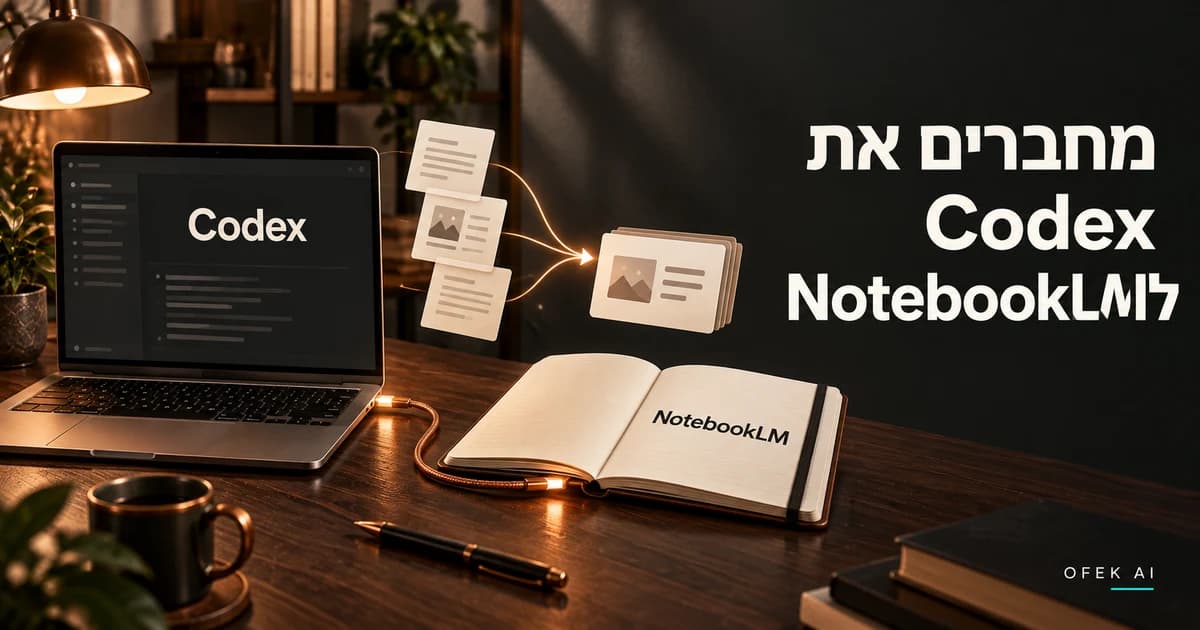
פותחים את אפליקציית Codex במחשב ומדביקים את ההודעה הזאת. קודקס יקרא את המדריך ויבצע את ההתקנה.
חבר את Codex ל-NotebookLM לפי המדריך: https://ofekai.co.il/blog/codex-notebooklm-connect
השתמש רק בחשבון Google משני או חדש שאבחר, בפרופיל NotebookLM נפרד. הסבר את סיכוני החיבור הלא רשמי ושמירת פרטי ההתחברות, התקן רק את החסר ופתח כניסה ידנית. אל תייבא עוגיות מהדפדפן הראשי ואל תיצור Master Token. בקש ממני התחברות ואישורים נדרשים, ודא שנבחר החשבון המשני ואמת שהמחברות נטענות בלי לשנות או לשתף אותן. אם יש חסימה, הסבר מה נדרש.
שולחים את ההודעה לקודקס.
קוראים את האזהרה, מאשרים את ההתקנות הנדרשות ומתחברים לחשבון Google משני או חדש בחלון שייפתח.
קודקס בודק שהחיבור עובד ומציג את המחברות שלכם.
צריך Codex מקומי וחשבון עם גישה ל-NotebookLM. את הסיסמה וקוד האימות מקלידים בחלון של Google בלבד.
מה אפשר לבקש אחרי החיבור?
לא חייבים לדעת מראש מה לבקש. אפשר פשוט לשאול את קודקס: ״מה אתה יכול לעשות עבורי עם החומרים שיש לי ב-NotebookLM?״
בקשו ממנו לעבור על המחברות והמקורות שתבחרו, להבין במה אתם עוסקים ולהציע רעיונות שמתאימים לתוכן ולמטרה שלכם. למשל:
עבור על החומרים במחברות שאבחר ב-NotebookLM. אני רוצה להפוך את הידע שלי למדריכים ולמצגות. מה תוכל לעשות עבורי? הצע חמישה רעיונות רלוונטיים והמלץ ממה כדאי להתחיל.
אפשר גם לתת לו משימה ממוקדת:
״צור מחברת חדשה על סוכני AI לעסקים והוסף את המקורות שאשלח.״
״סכם את המחברת שבחרתי למדריך קצר בעברית, עם הפניות למקורות.״
״הפק מהמחברת מצגת בעברית שמתאימה למתחילים, והורד את הקובץ כשהוא מוכן.״
״הפוך את החומרים במחברת לסדרת מדריכים: הצע נושאים, סדר לימוד ותרגיל לכל מדריך.״
״מצא שאלות שחוזרות בחומרים שלי וכתוב מהן עמוד שאלות ותשובות לקהל שלי.״
החומרים שכבר אספתם יכולים להיות נקודת הפתיחה לתוכן הבא שלכם. התחילו במחברת אחת ובמטרה ברורה: מדריך לקהל שלכם, מצגת לשיעור או תשובות לשאלות של לקוחות. בקשו מקודקס להציע כיוון, בחרו את הרעיון שמתאים לכם והמשיכו איתו עד לטיוטה שאפשר לערוך ולפרסם.
מדריכים ועדכונים לעבודה עם AI
מדריכים בעברית, עדכוני כלים ודוגמאות לעבודה עם בינה מלאכותית.
הוראות החיבור לקודקס
החלק הזה מיועד לקודקס שמקבל את הקישור. משתמשים במסלול CLI וסקיל של notebooklm-py; אין צורך להגדיר שרת MCP במסלול הזה.
הסבר למשתמש את האזהרה שלמעלה והשתמש רק בחשבון Google משני או חדש שהוא בוחר. אל תייבא עוגיות מהדפדפן הראשי, אל תיצור Master Token ואל תציג פרטי התחברות בצ'אט או בלוגים.
צור פרופיל NotebookLM נפרד בשם פנוי; בדוגמה שמו codex-guide. אם השם תפוס, בחר שם אחר בכל הפקודות ואל תדרוס פרופיל קיים. הרץ בתהליך ללא NOTEBOOKLM_AUTH_JSON, שעלול לעקוף את בחירת הפרופיל. בחלון הכניסה, ודא עם המשתמש שנבחר החשבון המשני לפני בדיקת המחברות. הבדיקה מוגבלת לאימות ולרשימת מחברות, ללא שינוי תוכן או שיתוף.
בדוק קודם התקנה קיימת. אם חסרים, התקן Python בגרסה 3.10 ומעלה ואת uv לפי מערכת ההפעלה. התקן גרסה יציבה מ-PyPI, קרא את הסקיל המותקן והרץ:
ההתקנה המבודדת וההתחברות מתועדות ב-מדריך הפרויקט; אפשרויות הסקיל מופיעות ב-תיעוד הפקודות. שמור סקיל מותאם קיים לפני עדכונו.
מתי החיבור מוכן? רק כשבדיקת האימות מחזירה status: ok, השדה checks.token_fetch הוא true, ופקודת רשימת המחברות מצליחה. גם רשימה ריקה תקינה בחשבון חדש. התקנה שהסתיימה לבדה אינה בדיקת חיבור.
נתקע בהתחברות? הרץ שוב notebooklm -p codex-guide login באותו פרופיל נפרד ואמת מחדש. אם הדפדפן המובנה לא נפתח ו-Chrome מותקן, נסה notebooklm -p codex-guide login --browser chrome. אם הפקודה לא מזוהה, בדוק את נתיב ההתקנה ו-PATH לפני התקנה חוזרת.
זהו כלי קהילתי לא רשמי. קובצי ההתחברות נשמרים מקומית ויש לשמור אותם פרטיים. אם הרשאות המחשב או החשבון חוסמות פעולה, קודקס צריך לדווח על החסימה ולא להכריז שהחיבור הושלם.